




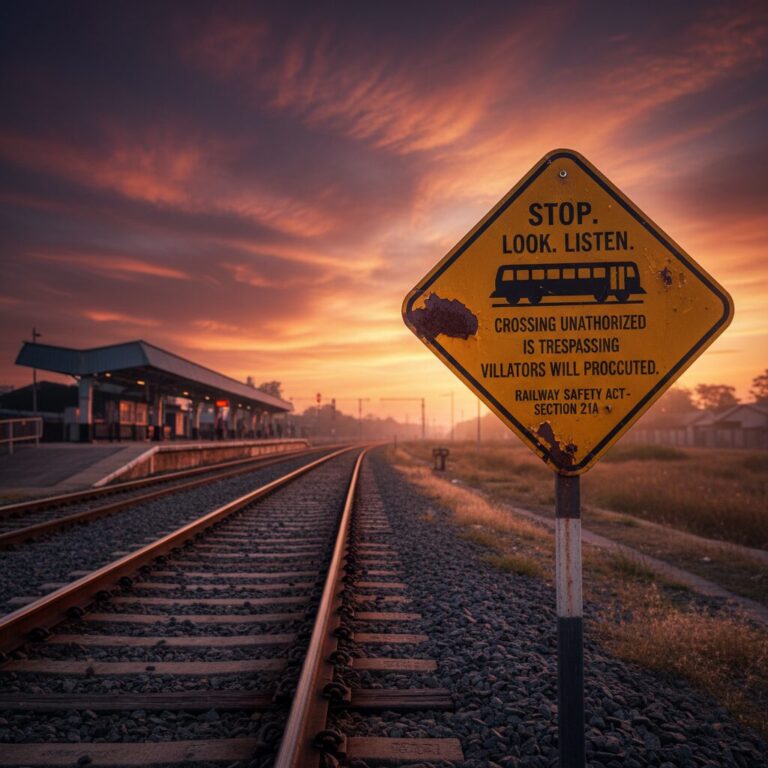
線路内への立ち入りは、たとえ列車の運行を直接妨げなかったとしても、法律によって厳しく罰せられる可能性がある重大な行為です。ふとした好奇心や近道、あるいは不注意であっても、一度足を踏み入れれば高額な損害賠償や刑事罰という過酷な現実が待ち受けています。本記事では、線路内立ち入りが引き起こす法的リスクから、近年社会問題となっている認知症高齢者の事故に伴う賠償責任の判例、そして万が一の際に備えるための補償制度まで、実例を交えて徹底的に解説します。
線路内立ち入りで問われる罪と刑事罰の重さとは?
線路内への不法な立ち入りは、日本の法律において明確に禁止されている犯罪行為です。最も身近な法律は鉄道営業法であり、その第37条では「鉄道地内にみだりに立ち入った者」に対して、1万円未満の科料を科すと規定されています。たとえ列車が遅延しなかったとしても、柵を越えたり警報機が鳴っている踏切内に侵入したりするだけで、この罪は成立します。警察による厳重注意で済むケースもありますが、悪質と判断されれば書類送検や逮捕に至ることも珍しくありません。
さらに、立ち入りによって列車の運行に危険を生じさせた場合には、より重い刑法上の罪に問われます。刑法第125条の往来危険罪が適用された場合、2年以上の有期懲役という非常に重い刑罰が科せられる可能性があります。また、SNSの投稿目的などで意図的に列車を止めたり、職員の警告を無視して居座ったりした場合は、威力業務妨害罪が適用されるケースもあります。こちらは3年以下の懲役または50万円以下の罰金が規定されており、社会的な信用を失うだけでなく、前科がつくという重大な結果を招きます。
インターネット上の掲示板やSNSでは、こうした不法侵入者による遅延に対する厳しい声が絶えません。例えば、海外の掲示板Redditでは「不法侵入者のせいで旅が台無しになった。頻繁に起こりすぎており、何らかの対策が必要だ」といった投稿が見られ、鉄道ユーザーの怒りが世界共通であることを示しています。こうしたユーザーの不満は、鉄道会社が侵入者に対して厳正な対処を求める社会的圧力となっており、安易な気持ちでの立ち入りが許されない環境が強まっています。詳細な法的解釈については、“刑事事件に強いベリーベスト法律事務所”の解説が非常に参考になります。
鉄道会社から請求される損害賠償金の相場と算出根拠
刑事罰とは別に、立ち入りによって損害が発生した場合、鉄道会社からは民事上の損害賠償が請求されます。この賠償額は、一般的に想像されるよりも遥かに高額になるケースがあります。損害賠償の対象となる項目は多岐にわたり、車両の修理代金、線路設備の復旧費用、さらには遅延に伴う乗客への運賃払い戻しや、他社路線での振替輸送にかかった費用などが合算されます。特に都市部のラッシュ時間帯に列車を止めた場合、影響を受ける乗客数は数万から数十万人に及び、賠償額が跳ね上がる要因となります。
実際の算出例を見ると、過去には線路内への立ち入りや接触事故が発生した際、遺族や本人に対して数百万円から数千万円単位の請求がなされた事例があります。FNNプライムオンラインの報道によれば、高齢男性と列車の接触事故で、遺族に700万円以上の賠償請求がなされたケースも存在します。賠償額は「何分止まったか」「どの路線か」「何人に影響したか」によってケースバイケースで決まるため、一概に相場を語ることは難しいですが、個人が一生をかけて支払わなければならないほどの金額になるリスクは常に孕んでいます。詳しくは“FNNプライムオンラインの特集記事”で確認できます。
鉄道会社も営利企業であり、不法行為によって生じた多額の損失を放置することはできません。そのため、過失や故意による立ち入りに対しては、毅然とした態度で法的手段を講じることが一般的です。特に、踏切内での無理な横断や、撮影を目的とした線路侵入などは、故意性が高いと判断されやすく、減額交渉も難航する傾向にあります。自分自身の人生を守るためにも、線路という場所がどれほど巨大な経済的リスクを秘めているかを再認識する必要があります。
認知症の家族が線路に入った場合の賠償責任と最新判例
近年の超高齢社会において、大きな議論を呼んでいるのが「認知症の高齢者が誤って線路に立ち入った場合」の責任所在です。これまでは、民法第714条に基づき、責任無能力者を監督する義務がある者(配偶者や同居家族など)が賠償責任を負うべきだと考えられてきました。実際に名古屋高裁の判決では、認知症の男性の妻に対して、見守りの不備があったとして損害賠償責任を認め、多額の賠償を命じた事例があります。この判決は、介護に尽力する家族に対して過酷すぎるという批判を浴び、社会に大きな衝撃を与えました。
しかし、この流れを変えたのが2016年の最高裁判所による判決です。最高裁は、精神障害者と同居する配偶者というだけで、直ちに法定の監督義務を負うとは限らないという判断を下しました。賠償責任を問うためには、単に同居しているだけでなく、実際に監督を引き受けていたとみられる「特段の事情」が必要であると示されたのです。これにより、家族が24時間常に付き添うことが現実的に不可能な状況下での事故については、家族の賠償責任が否定される道が開かれました。この歴史的な判決については、“スプリング法律事務所の解説”などで詳しく分析されています。
この判決は、介護の現場における家族の負担を考慮した画期的なものですが、すべてのケースで責任が免除されるわけではありません。例えば、デイサービスや施設側が監督義務を引き受けていた場合や、家族が明らかに適切な注意を怠っていたとみなされる状況では、依然として責任が問われる可能性があります。各家庭や介護状況によって判断が分かれるため、類似の事案に直面した場合は、判例に詳しい弁護士などの専門家に相談することが不可欠です。
損害賠償を回避・軽減するために弁護士ができること
万が一、線路内立ち入りによって鉄道会社から損害賠償請求の通知が届いたり、警察の取り調べを受けたりすることになった場合、迅速に弁護士へ依頼することが重要です。弁護士はまず、刑事手続きにおいて「減刑」や「釈放」を目指した弁護活動を行います。逮捕直後の接見(面会)を通じて、本人の権利を守り、過剰な処分を受けないよう調整してくれます。特に、故意ではなく不注意による立ち入りの場合、事実関係を正確に整理して伝えることで、起訴猶予や略式起訴による科料への軽減が期待できます。
民事上の賠償請求においても、弁護士の存在は不可欠です。鉄道会社が提示する賠償額は、あくまで会社側の計算に基づくものです。弁護士は、その金額が妥当であるかを精査し、過失相殺(鉄道会社側の安全管理に不備がなかったかなど)の主張を行うことで、賠償額の大幅な減額交渉を代理してくれます。特に個人では対等に交渉することが難しい大手の鉄道会社相手でも、法的な根拠に基づいた交渉を行うことで、現実的な解決案(示談)を探ることが可能になります。こうした活動の詳細は、“ロー・リンクス法律事務所のコラム”でも紹介されています。
また、示談交渉を通じて、分割払いの合意を取り付けたり、法的な責任の範囲を明確にしたりすることで、その後の生活の破綻を防ぐことができます。線路内立ち入りは、当事者やその家族にとって精神的にも大きな負担となりますが、専門家のアドバイスを受けることで、冷静に事態を収束させるための道筋が見えてきます。初動が遅れるほど不利な状況になりやすいため、通知が届いた時点ですぐに相談窓口を探すことを強くお勧めします。
鉄道トラブルに備える!自治体の補償制度とリスク管理術
認知症による線路立ち入り事故のような不測の事態に備えるため、一部の自治体では「高齢者等賠償責任補償制度」という独自の支援策を導入しています。これは、認知症などで外出中に事故を起こしてしまい、他者に損害を与えた場合に備える公的な保険制度です。加入していれば、鉄道会社からの高額な損害賠償請求に対しても、保険金でカバーできる可能性があります。自治体が保険料を負担し、住民が無料で登録できるケースも増えており、介護家族にとって強力なセーフティネットとなっています。実施状況については、お住まいの地域の役所や地域包括支援センターで確認できます。
また、民間企業の個人賠償責任保険でも、特約によって認知症事故をカバーできるものが増えています。住宅火災保険や自動車保険に付帯しているケースも多いため、一度契約内容を見直してみる価値は十分にあります。こうした制度を活用することは、万が一の際の経済的破綻を防ぐだけでなく、家族が安心して介護を続けるための心の支えにもなります。詳しい制度の内容については、“介護に関するブログ記事”でも紹介されており、具体的な事例が学べます。
リスク管理において最も重要なのは、事故を未然に防ぐための環境づくりと、起きてしまった時の対処法を事前に知っておくことです。GPS端末を持たせる、見守りシールを活用するなどの物理的な対策に加え、今回解説したような法的知識や補償制度を知っておくことで、いざという時のパニックを防ぐことができます。線路内立ち入りは決して他人事ではなく、誰の身にも起こりうるリスクであるという認識を持ち、適切な備えをしておくことが、自分自身と大切な家族を守ることに繋がります。
まとめ:線路内立ち入りリスクへの向き合い方
- 線路への立ち入りは刑事罰(鉄道営業法等)の対象となる犯罪行為。
- 損害賠償は数百万円以上にのぼることがあり、算出根拠には遅延損害も含まれる。
- 認知症による事故では、家族の監督責任が否定される最高裁判例が出ているがケースバイケース。
- トラブル発生時は速やかに弁護士へ相談し、賠償額の交渉や刑事処分の軽減を図るべき。
- 自治体の補償制度や個人賠償責任保険を確認し、万が一の経済的リスクに備えておく。