




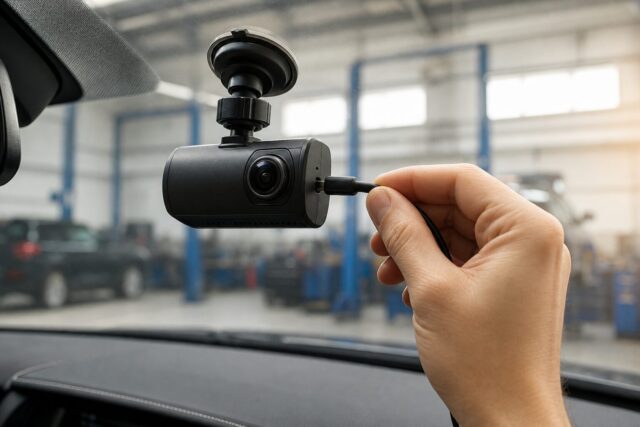
コムテック製ドライブレコーダーで頻発する「カメラケーブルの接続を確認してください」というエラーメッセージ。本記事では、その主な原因である接続不良や初期不良、勘違いしやすい配線ミスから、具体的な対処法までを徹底解説します。簡単な確認だけで解決するケースも多いため、修理や買い替えを検討する前にぜひ参考にしてください。
コムテックドラレコで接続エラーが発生する主な原因とは?
ドライブレコーダーの起動時や運転中に「カメラケーブルの接続を確認してください」という警告メッセージが表示されて焦った経験はありませんか?コムテック製のドライブレコーダーにおいて、このエラーは非常に多く報告されているトラブルの一つです。エラーが発生する最大の原因は、カメラケーブルの「物理的な接触不良」にあります。特に前後2カメラ仕様モデルの場合、リアカメラの接続コネクターが非常にシビアに設計されています。端子が奥まで完全に挿し込まれていないと、見た目には接続できているように見えても、本体センサーが通電エラーを検知してメッセージを出し続けてしまいます。ユーザーの口コミでも、ケーブルが「カチッ」と明確に音がするまで強く押し込む必要があったという声が目立ちます。また、配線の断線や製造段階での半田付けの甘さによる破損、さらには夏場の高温による車内温度の上昇が精密機械である本体やケーブルに熱ダメージを与え、不具合を誘発しているケースもあります。実際に多くのユーザーが集まるZDR-015のクチコミ掲示板や、別の人気機種に関するZDR048のクチコミ掲示板でも、配線やコネクター部の繊細な接触問題がリアルタイムで議論されており、多くの人が同じ不具合に悩まされていることがわかります。このように、まずは配線のハードウェア的な異常や差し込みの緩みを疑うことが解決への第一歩となります。
意外と多い!エラー表示の勘違いと設置時の配線ミス
エラーが発生した際、メッセージの「言葉の受け取り方」に盲点があるケースが少なくありません。よくある事例として、「フロントカメラの電源ケーブルを確認してください」といった趣旨のメッセージが表示されたため、電源周りばかりを点検していたところ、実際には「フロントカメラの側面にある、リアカメラ用の接続ケーブル」の接触不良だったというパターンです。システム上の自動アナウンスであるため、具体的なエラー箇所と音声案内がユーザーの直感とズレてしまい、混乱を生むことがあります。また、DIYでドライブレコーダーを設置する場合、車内の見栄えを良くするためにケーブルを無理やり内張りの隙間に押し込んだり、急角度で折り曲げたりして配線を行うと、内部で芯線が圧迫され、目に見えない形で断線を引き起こすことがあります。配線をピシッと隠さずに、一度仮配線として車内に泳がせる形で直接接続したところ、嘘のようにエラーが消えたという報告もあります。実際に、このような配線の勘違いや取り回しの難しさについては、みんカラのユーザーブログや、具体的な接続状況について相談されているYahoo!知恵袋のQ&Aでも、ユーザー同士の「勘違いだった」という体験談や解決策が紹介されています。メッセージが出たら、一箇所の配線にとらわれず、すべての接続口を広い視野で確認することが極めて重要です。
自分でできる!エラーを解決するための5つの対処ステップ
ドライブレコーダーの不具合が起きたとき、修理に出す前に自宅で簡単に検証できる手順をご紹介します。このステップを実行するだけで、多くのエラーが解決へと向かいます。
- 1. ケーブルをすべて抜き、カチッと音がするまで挿し直す:電源プラグ and 前後カメラをつなぐすべてのジャックを一度抜き、改めて力を入れて奥まで差し込みます。特にリアカメラ側のジャックは押し込みが非常に硬い場合があるため注意してください。
- 2. ケーブルの折れ曲がりや傷を目視で確認する:内張りからケーブルを取り出し、潰れている部分や鋭角に曲がっている箇所、皮膜が破れている場所がないかチェックします。
- 3. 仮配線で再テストを行う:内張りに隠さずに、露出した状態でカメラ同士をつなぎ、問題なく起動するか確認します。これで動く場合は、配線ルートによる圧迫が原因です。
- 4. 取扱説明書を参考に本体をリセットする:システムの一時的なフリーズが原因の場合もあるため、再起動や本体設定の初期化を行います。詳細な操作手順は、コムテックの公式マニュアルなどを参照すると確実です。
- 5. 他のデバイスや予備ケーブルで導通を確認する:もし可能であれば、予備のケーブルやシガーソケット電源を使用し、どの部品に不具合があるのかを切り分けます。
これらの対処法を試すことで、トラブルの原因が「単なる緩み」なのか「パーツの故障」なのかを特定できます。実際に、HDR360GWクチコミ掲示板などの事例でも、抜き差し作業や再配線によってエラー表示が劇的に解消したというユーザーの書き込みが数多く確認されています。焦らず1ステップずつ確認していきましょう。
解決しない場合は?初期不良やオプションケーブルの不具合を疑う
上記の手順をすべて試してもエラーが消えない場合、ケーブル単体やドライブレコーダー本体、あるいはオプションパーツの「初期不良」または「固有の不具合」が発生している可能性が高くなります。特にコムテック製品では、駐車監視機能を使用するためのオプションケーブルである「HDROP-14」に関して、不具合や動作不良が散見されるという指摘が専門ユーザーの間でなされています。また、購入直後の段階で頻繁に接続エラーが表示されるようなケースでは、ケーブルのピンジャック内部における半田付けが製造時点で外れていた、という極端な初期不良も報告されています。このような場合は、個人での修復は不可能なため、すぐにメーカー保証を適用して無償対応を求めるのが正しい判断です。具体的な初期不良の検証や製品交換の実情については、HDROP-14の不具合検証記事や、初期のトラブルを報告しているZDR037の初期不良ブログ、そして一部機種における大手メーカー不具合情報のブログ記事などで詳細に解説されています。もし保証期間を過ぎており、1年半から2年程度で寿命を迎えてしまったと感じる場合は、新しいケーブルやドライブレコーダー本体への買い替えを検討する必要があります。その際の交換プロセスや作業イメージについては、実際にパーツ交換を行った解説動画であるドラレコ故障交換の参考動画などが非常に役立ちます。無理に使い続けず、適切なタイミングでのパーツ交換やメーカー問い合わせを心がけましょう。
まとめ:コムテックのドライブレコーダーエラーへのアプローチ
本記事では、コムテック製ドライブレコーダーで発生する「カメラケーブルの接続を確認してください」という警告エラーの原因と対策についてまとめました。この記事の内容を今後のドライブレコーダーの維持・管理にぜひお役立てください。この記事の重要なポイントは以下の5つです。
- 確実な抜き差しの実施:端子が「カチッ」と奥まで鳴るまでしっかりと挿し込むことで、多くの接触不良は改善されます。
- エラーメッセージの誤認を防ぐ:警告音や文字情報が示す場所だけでなく、関連するすべての配線コネクターをくまなくチェックしましょう。
- 丁寧な配線ルートの設計:内張りでの過度な圧迫や急な曲げがないかを確認し、必要に応じて一度外に出した仮配線でテストを行います。
- 初期不良やオプション不良の想定:購入直後の不具合や駐車監視ケーブル(HDROP-14など)の不良が疑われる場合は、無理をせず初期対応を行います。
- メーカー保証と公式サポートの活用:自己解決が難しい場合は、保証期間内であれば無償での交換・修理を依頼するためにコムテック公式窓口へ問い合わせましょう。
ドライブレコーダーは万が一の事故の際に重要な証拠となる精密機械です。エラーを放置せず、迅速かつ適切な対処を施すことで、毎日のドライブを安全・快適に楽しみましょう。