



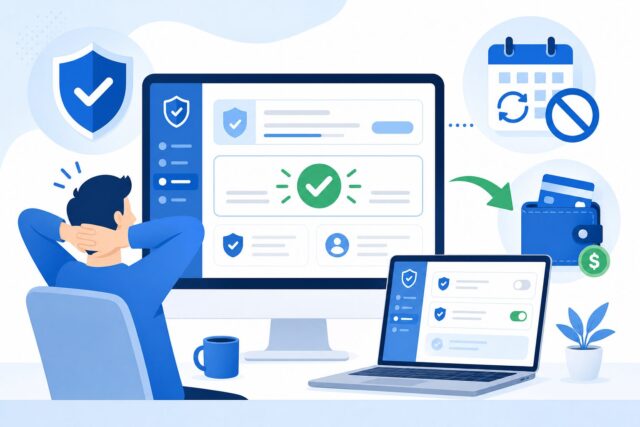
マカフィーの解約手続きは「難しい」「自動更新で勝手にお金が引かれた」といった戸惑いの声が多く聞かれます。この記事では、解約の具体的な手順や自動更新の罠、返金対応のコツ、さらにWindows Defender等の代替案まで分かりやすく解説します。
マカフィー解約が難しいと感じる理由は?手続きの煩雑さとユーザーの体験談
マカフィーの解約手続きを進めようとして、その難しさに途方に暮れてしまうユーザーは少なくありません。公式サイト上では、マイアカウントにログインして契約製品一覧から手続きを行うと説明されていますが、実際には一筋縄ではいかないケースが多いのが実情です。
多くのユーザーが直面するハードルとして、まず「ログイン情報の紛失」が挙げられます。以前に登録したメールアドレスやパスワードを忘れてしまい、マイアカウントにログインできなくなるトラブルが頻発しています。さらに、マイアカウントの管理画面から直接アカウントを完全に削除することができず、困惑する声も上がっています。実際にアカウント削除の壁にぶつかった体験談などは、こちらの「マカフィーのアカウント削除に関する解説」でも詳しく紹介されています。解約への動線が小さく目立たない文字で書かれているため、「入会は目立つように表示されているのに、退会は隠されているようだ」という不満を感じるユーザーも多く存在します。
さらに、手続きがうまくいかずにサポートセンターへ電話をかけても、窓口が非常に混雑しており繋がりにくいという現状があります。このように、システム上の不親切さとサポート体制の急迫が重なることで、解約手続きを「非常に面倒で、疲れる作業」と感じてしまう構造になっているのです。解約手続きを乗り越えた個人の体験談を綴った「マカフィー解約の個人note体験談」からは、無事に解約できた瞬間に大きな安堵感を得るユーザーのリアルな心理が伝わってきます。手続きをスムーズに進めるためには、事前にログイン情報を整理し、混雑する電話ではなくウェブ上のサポートツールも視野に入れることが大切です。
「ぼったくり」と言われるマカフィーの自動更新トラブルと料金面の落とし穴
マカフィーを利用していて最も多くのユーザーが不信感を抱くのが、デフォルトで有効になっている「自動更新システム」です。事前の警告や通知を見落としてしまい、ある日突然、クレジットカードから高額な更新料金が引き落とされて初めて気づくというケースが後を絶ちません。この仕様が原因で、ネット上では「ぼったくりではないか」といった厳しい意見が飛び交う事態となっています。
自動更新に対する不満が噴出する大きな理由は、その請求金額の高さにあります。マカフィーの新規購入ライセンスは、キャンペーンや家電量販店でのバンドル販売により、比較的安価に入手できることが一般的です。しかし、自動更新時の料金は「通常の定価」ベースで請求されるため、新規で購入し直すよりも著しく高額になってしまいます。ユーザーからすれば「継続利用している優良顧客なのに、なぜ新規より高く支払わなければならないのか」という強い不条理感や不満に繋がるのは当然と言えます。実際に、こうした料金設定への不満や自動更新のトラブルに関するユーザーの声は、多くの口コミサイトでも共有されています。例えば、「マカフィーの口コミ・評判(みん評)」では、意図しない課金や高額な請求に対するユーザーの困惑や後悔が数多く投稿されています。
さらに、解約したつもりだったのに手続きが完了しておらず、翌年も請求が続いていたためカード会社へ相談したという深刻な体験談もあります。このようなトラブルを防ぐためには、購入後すぐにマイアカウントの「自動更新の設定」を確認し、手動でオフ(自動更新をオフにする)に変更しておくことが何よりも重要です。継続して使いたい場合であっても、一度自動更新を切っておき、期限が近づいたタイミングで新規ライセンスを再度買い直す方が、圧倒的に費用を抑えられる賢い選択となります。
もし自動更新されてしまったら?マカフィーの返金対応とチャットサポートの活用法
万が一、自動更新の設定をオフにし忘れて料金が引き落とされてしまった場合でも、諦める必要はありません。マカフィーでは、自動更新によって発生した課金に対して、一定の条件下で払い戻し(返金)を受けることができる制度が用意されています。しかし、この返金を受けるには「ユーザー自身で能動的に手続きを行う」必要があります。ただ待っているだけでは自動的に返金されることはありません。
返金を申請するための具体的な流れとしては、まずマカフィーのカスタマーサポートに連絡を取ることになります。ここで多くの人が「電話が全く繋がらない」という壁に突き当たりますが、実は電話よりも「チャットサポート」を利用する方が、比較的繋がりやすくスムーズに手続きが進む傾向にあります。チャットサポートであれば、待ち時間の間に他の作業をしながら対応できるため、ストレスも軽減されます。詳しい返金の手順や自動更新の停止方法については、「マカフィーの自動更新停止・返金依頼の方法(マイナビ)」などの解説ページを参考にしながら手続きを進めると、迷わずに申請できます。また、別の解説としては「マカフィーリブセーフ自動更新返金手順」も役立つ情報を提供しています。
ここで最も注意しなければならないのが「返金の申請期限」です。自動更新の引き落とし日から数日、あるいは特定の期間(通常は課金後30日以内など)が経過してしまうと、返金対応の対象外となってしまいます。気づいた段階で、一刻も早くサポート窓口へ問い合わせを入れるスピード感が非常に重要です。手続きを完了させた後は、必ず「解約完了」「返金手続き完了」の通知メールが届いているかを確認し、必要に応じてクレジットカードの利用明細と照合して、確実に対処されたかを見届けるようにしましょう。
マカフィーはいらない?Windows Defenderで十分とされる代替セキュリティ対策
解約を機に、「そもそも自分のパソコンに有料のセキュリティソフトは本当に必要なのだろうか」と疑問を持つ人が増えています。かつては必須とされていた追加のウイルス対策ソフトですが、現在は「マカフィーはいらない」「アンインストールしても問題ない」という意見が主流になりつつあります。その背景にあるのが、MicrosoftがWindowsに標準搭載しているセキュリティ機能「Windows Defender(Windows セキュリティ)」の劇的な進化です。
Windows Defenderは、現在では世界中のセキュリティ評価機関から非常に高い評価を受けており、ウイルス検出率やリアルタイム保護の精度において、市販の有料ソフトに引けを取らない性能を持っています。OSの開発元であるMicrosoftが直接提供しているため、システムの動作を重くしにくく、アップデートもWindows Updateを通じて自動で最適に行われます。余計な広告ポップアップが出ない点や、完全無料で利用し続けられる点も、ユーザーから圧倒的な支持を集めている理由です。市販ソフトの必要性やアンインストール方法についての詳細は、こちらの「マカフィーの必要性とアンインストール方法の解説(マイナビ)」が非常に参考になります。
一般的なウェブサイト閲覧や事務作業、動画視聴といった日常的な使い方であれば、標準のWindows Defenderだけでも十分な安全性を確保できます。ただし、ネットバンキングを頻繁に利用する、海外の未認証サイトを多く巡回する、より高度なペアレンタルコントロール(子供の制限機能)が必要であるといった特別な理由がある場合は、有料ソフトの追加価値が生まれます。自分のインターネット利用スタイルを冷静に見極め、標準機能だけで賄えるのであれば、マカフィーをきれいにアンインストールし、パソコンの動作軽量化と年間数千円のコストカットを同時に実現させるのが賢明な判断です。
まとめ:マカフィー解約と後悔しないセキュリティ対策のポイント
マカフィーの解約手続きや自動更新を巡るトラブルについて、重要なポイントを5つにまとめました。これらを踏まえて、無駄な出費を防ぎ、自分に最適なセキュリティ環境を整えましょう。
- 自動更新の設定は即座に確認しオフにする:マカフィーを導入したら、まずはマイアカウントにログインし、デフォルトで有効になっている自動更新をオフにすることが最優先です。
- もし自動更新されても30日以内なら返金が可能:意図しない引き落としがあった場合、諦めずにカスタマーサポートへ連絡を。電話が繋がりにくいときはチャットサポートを試しましょう。
- 継続する場合でも「新規ライセンスの買い直し」がお得:自動更新でそのまま継続すると定価請求で高額になります。一旦解約し、キャンペーン等の新規パッケージを購入し直す方が安く済みます。
- 一般利用なら「Windows Defender」で十分:最新のWindowsに標準搭載されているセキュリティ機能は極めて優秀。有料ソフトを解約して標準機能に一本化するのも有力な選択肢です。
- ログイン情報は日頃から管理しておく:解約やアカウント削除の際にメールアドレスやパスワードが分からないと手続きが難航するため、メモなどにしっかりと保管しておきましょう。
セキュリティソフトはパソコンと個人情報を守るために重要ですが、不要な高額課金や不透明な手続きに悩まされるのは本末転倒です。この記事を参考に、まずは自動更新の有無を確認し、本当に自分に合ったセキュリティ環境を賢く選択してください。